


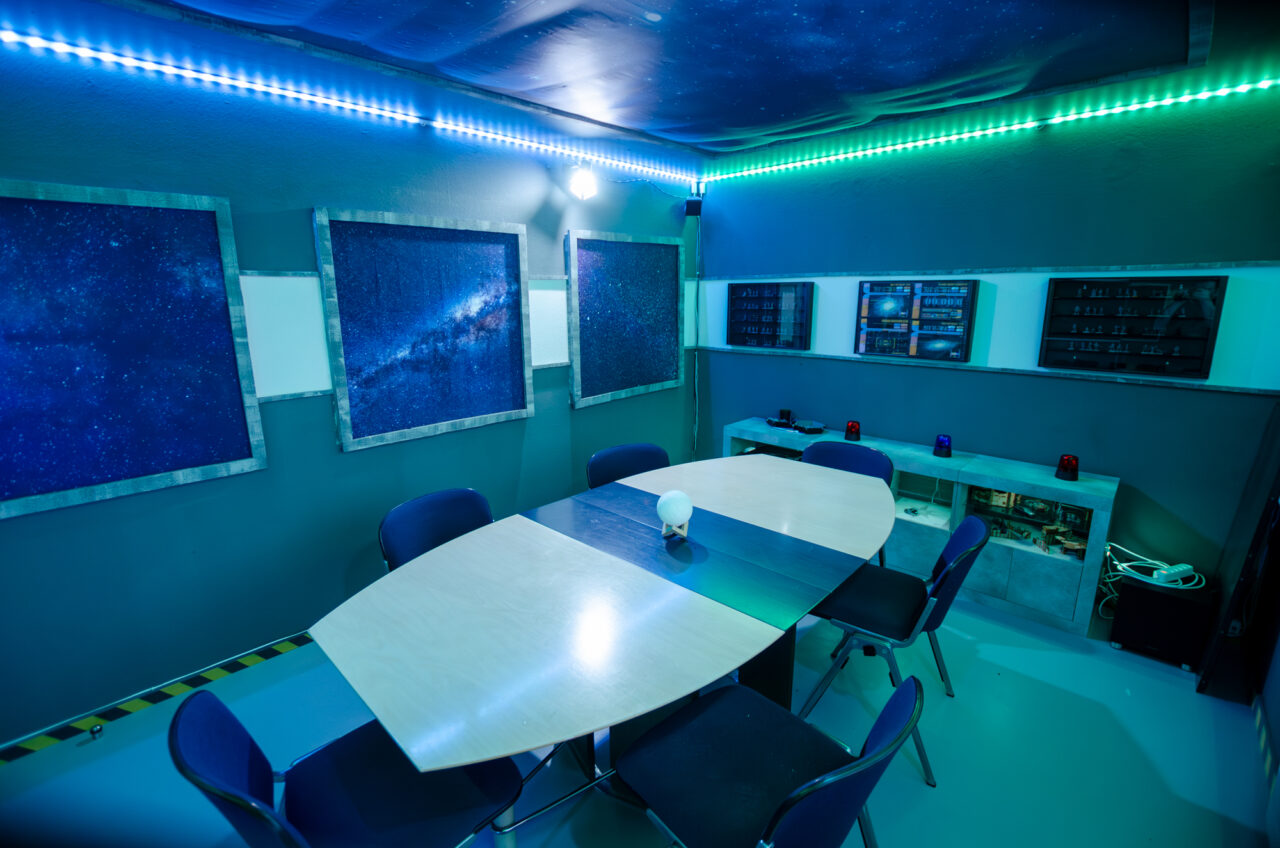
Um die perfekte Lichtatmosphäre zu bieten sind, alle drei Spielräume des KuL sind mit Philips-Hue-Lampen (teils auch von Drittherstellern) ausgestattet. Natürlich könnt ihr einfach «normales» Licht anschalten und so spielen.
Wer jedoch den Aufwand nicht scheut, kann mit dem richtigen Licht eine tolle Stimmung schaffen: Ihr plant eine Geistererscheinung in der Nacht und es soll schön dunkel sein? Die Szene erfordert ein grosses Feuer und ihr möchtet eindrucksvolle Flammeneffekte? Ein dichter Dschungel soll angemessen grün wabern? In diesem Guide zeige ich euch alles was ihr wissen müsst.
Wer eine persönliche Einführung oder Schulung vor Ort möchte, kann sich gerne an info@kul-verein.ch oder an @nevalor auf Discord wenden.
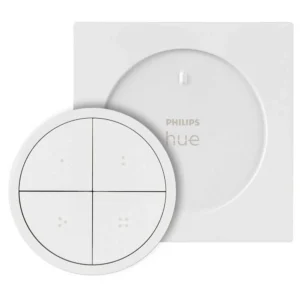
Der Lichtschalter
Direkt neben dem Eingang von jedem Raum findet sich der Lichtschalter. Der Schalter hält magnetisch und kann somit zum Tisch genommen und danach zurückgelegt werden.
Normales Licht
Drückt einfach auf die Taste mit einem Punkt(meist oben links), und das Licht geht an. Um es auszuschalten, ca. 2 Sekunden eine beliebige Taste drücken. Mit dem äusseren Ring kann das Licht gedimmt werden.
Spezielle Lichtszenen
Auf den Tasten mit zwei bis vier Punkten sind meist eine Nacht-, eine Feuer- und eine weitere Szene gespeichert, die ihr per Klick aktivieren könnt. Ausschalten und Dimmen funktionieren genau gleich. Auf diese Tasten könnt ihr auch andere bzw. eigene Szenen legen. Dafür benötigt ihr jedoch die Tablets vor Ort:
Tablets/Steuergeräte
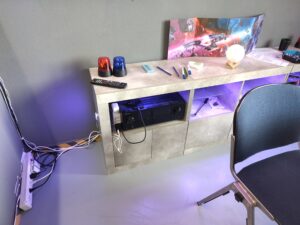
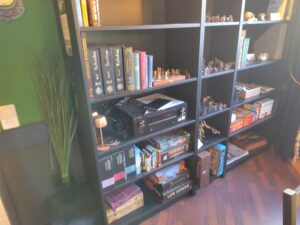
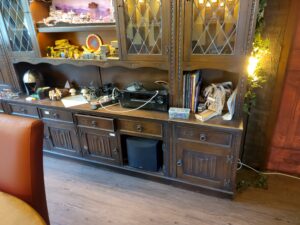
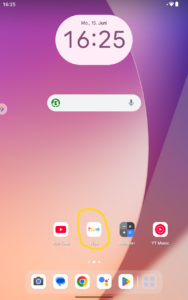
In jedem Raum befindet sich ein Tablet oder Smartphone (Achtung: Bedienung ist auf den Tablets einfacher) auf dem Receiver – also dem grossen Musikgerät. Dieses dürft ihr für alle eure Zwecke benutzen (steuern von Musik, digitaler Heldenbogen usw.), aber vor allem könnt ihr damit das Licht steuern. Bitte steckt es am Ende eurer Session wieder ein!
Das Licht wird über die Philips-Hue-App gesteuert. Also einfach das Tablet entsperren (kein Code nötig) und die App öffnen.
Die App
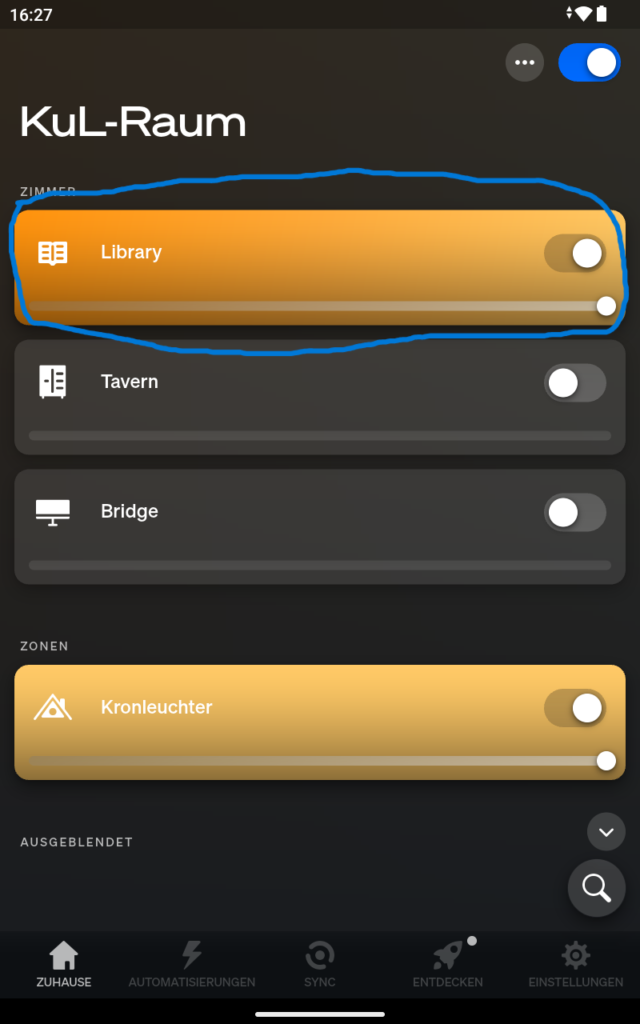
Nachdem ihr die App geöffnet habt, wählt ihr zunächst den Raum, den ihr verwenden möchtet. Als Beispiel verwende ich hier die Library (blau in Home).
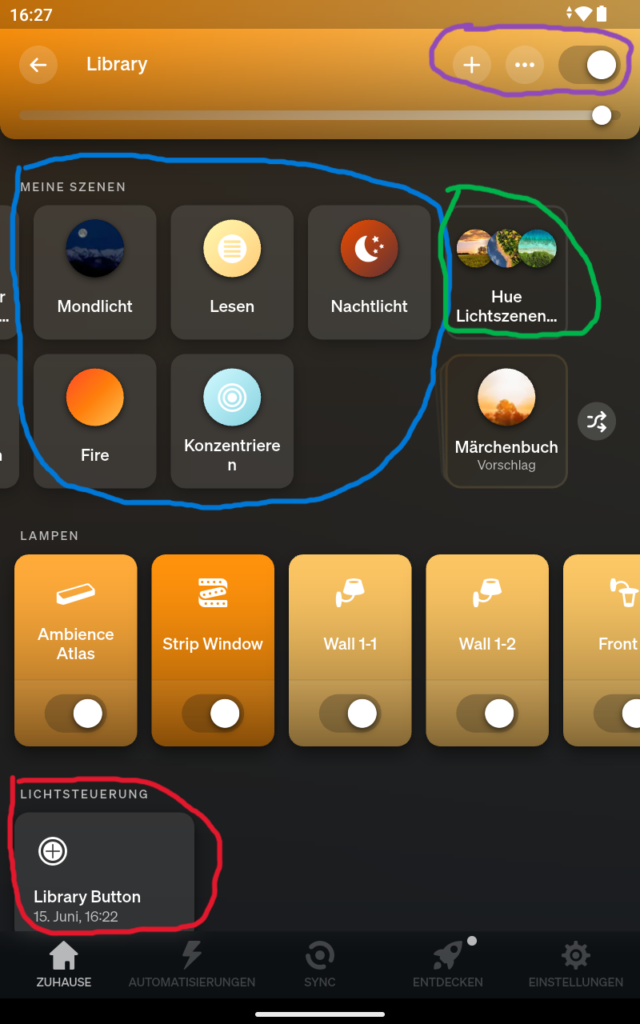
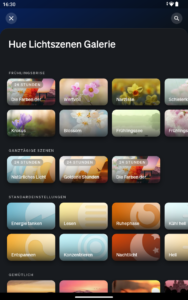
Hier können ganz einfach vorhandene Szenen ausgewählt werden (blau in Raumübersicht). Natürlich könnt ihr auch eigene Szenen erstellen. Die einfachste Methode ist, eine Hue-Lichtszene auszuwählen (grün in Raumübersicht -> Bild rechts). Sucht ein Bild aus, welches farblich passt, und speichert die Szene ab.
Ihr könnt Szenen auch basierend auf einem eigenen Bild oder komplett manuell anlegen. Klickt dafür einfach auf das Plus-Icon ganz oben (violett in Raumübersicht). In diesem Bereich könnt ihr das Licht auch ausschalten oder dimmen.
Szene bearbeiten & Effekte
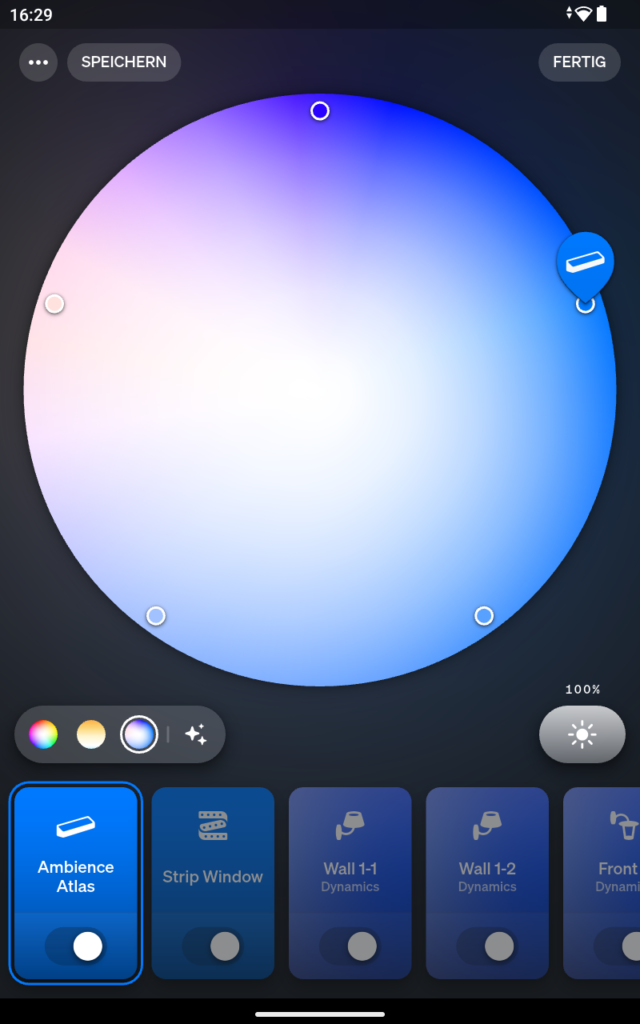
Wenn ihr eure Szene angewählt habt (blau in Raumübersicht) erscheint rechts davon ein Bleistiftsymbol , mit dem ihr die Lampen im Detail anpassen könnt.
- Wählt unten einfach die Lampe aus, die ihr ändern möchtet
- Direkt darüber auf der linken Seite könnt ihr zwischen verschiedenen Farbbereichen wechseln. In diesem Beispiel: «Alle Farben», «Weiss-» und «Blautöne»
- Im grossen Kreis könnt ihr die Lampe einfach auf die gewünschte Farbe ziehen
- Rechts unten könnt ihr die Helligkeit der Lampe anpassen
- Danach oben links Speichern wählen!
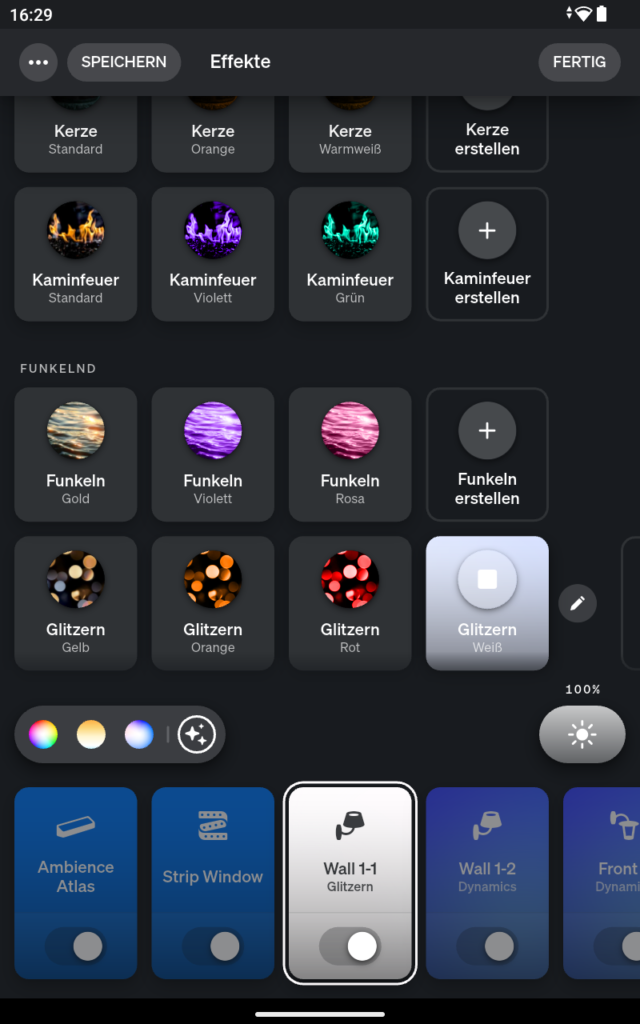
Um Effekte (also z.B. Kerzenflackern) einzustellen, drückt ihr auf das Effekticon neben den Farbbereichen. Hier habt ihr viele Einstellungen zur Auswahl die ihr anwählen könnt. Auch diese Effekte können wieder bearbeitet werden, indem ihr auf das Bleistiftsymbol daneben drückt.
Lichtschalter anpassen
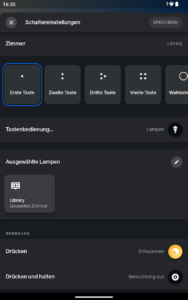
Szenen können ganz einfach auf den Lichtschalter gelegt werden. Drückt dafür einfach auf «Library Button» in der App (rot in Raumübersicht) und wählt nun oben die gewünschte Taste.
Unten bei «Drücken» könnt ihr nun festlegen, welche Szene erscheinen soll. Am Schluss wieder auf Speichern drücken. Achtung: Legt am Schluss wieder normales Licht auf die erste Taste.
Praktisches Beispiel
Zur Vorbereitung meiner Sessions überlege ich mir, welche Lichtszenen ich gebrauchen könnte. Dabei versuche ich, mich auf drei zu beschränken, da ich diese praktisch mit dem Lichtschalter verwalten kann.
- Die Charaktere sind fast durchgehend draussen und im Winter unterwegs. Diese Szene wird 80% der Session ausmachen.
- Ich suche in den gespeicherten Szenen aber sehe nichts Passendes. In den Hue-Lichtszenen sehe ich jedoch «Wintermorgen» was ideal ist. Ich speichere die Szene ab.
- Sie werden in der Wildnis lagern und in der Nacht kann es zu einem Überfall kommen.
- In den gespeicherten Szenen gibt es bereits etwas Ideales.
- Den Abschluss bildet ein Kampf während eines Schneesturms. Das soll Eindruck machen deshalb erstelle ich mir eine eigene Szene.
- In den Hue-Lichtszenen suche ich mir etwas mit viel Weiss und ein wenig Blau aus. Nach dem abspeichern bearbeite ich die Szene und füge Effekte wie «Glitzern» hinzu. Die gewählte Szene hat zudem wechselnde Farben, was ich so schnell wie möglich einstelle. So soll etwas Bewegung und Unruhe entstehen.
Diese Szenen speichere ich nun auf den Tasten 2-4 des Lichtschalters ab – der erste Schalter bleibt normales Licht. Den Schalter habe ich bei mir und kann so ganz einfach die Szene wechseln ohne während des Spiels zu viele Gedanken daran zu verschwenden.
Schreiben Sie einen Kommentar